Ads

Mostrando entradas con la etiqueta Windows 7. Mostrar todas las entradas

Configurando la instalación de Hardware Windows 7

domingo, 26 de abril de 2015

Un saludo, en ciertas ocasiones el sistema una vez instalado no reconoce totalmente el hardware del que dispone el equipo, como pueda ser la grafica, la tarjeta de audio, o cualquier otro dispositivo independiente del equipo. Por lógica deberíamos de tener en nuestro poder el disco de instalación de los dispositivos que el sistema no reconoce, o que no puede instalar por falta de software que acompaña al controlador.

Para configurar la búsqueda e instalación del harware que por defecto viene establecido en modo automático y que no se encuentra, nos dirigimos al icono Equipo, y clic botón derecho del ratón y seleccionamos propiedades, una vez en la ventana, seleccionamos del panel la opción Configuración avanzada del sistema.


Dentro de la nueva ventana pinchamos en el botón Hardware, posteriormente en la nueva ventana seleccionamos configuración de la instalación de dispositivos.


A continuación marcamos la opción No,dejarme elegir.


Seleccionamos la opción Instalar software de controlador de Windows si no se encuentra en el equipo marcada en la imagen inferior, y guardamos cambios.


Posteriormente nos dirigimos Inicio/Panel de control/Windows update, y en la ventana seleccionamos en el panel Buscar actualizaciones.

Si persiste la ausencia de algún dispositivo pasate por esta Entrada.

Sirva de ayuda.

Crear un punto de restauración Windows 7

Un saludo, por defecto Windows una vez que descarga e  instala actualizaciones, crea un punto de restauración, por si el sistema se volviera inestable.También por nuestra parte podemos crear un punto de restauración, tras instalar una serie de aplicaciones, y posteriormente eliminar todos los puntos excepto el último, liberando espacio en el disco duro y manteniendo algo mas liviano la unidad en cuestión.

Esta acción es de lo mas sencilla, para ello situamos el puntero sobre el icono Equipo ( Si no tienes el icono pasate por esta  Entrada ), una vez en el icono, clic botón derecho del ratón y seleccionamos propiedades.


Una vez abierta la ventana nos dirigimos a la opción Protección del sistema situado en el panel.


En la nueva ventana pinchamos en el botón Crear.


En la nueva ventana cuadro de dialogo, escribimos un nombre para el nuevo punto de restauración, en nuestro caso denominado Punto limpio.


Pulsamos crear, y comenzará el proceso que tardará algunos segundos, posteriormente el sistema lanzará un dialogo confirmando que el proceso se realizó correctamente.


Finalizada la acción ya podremos cerrar todas las ventanas abiertas. Posteriormente podremos optimizar el sistema y el disco duro para ello pasate por esta Entrada.

Sirva de ayuda. 

Activar cuenta Administrador en W7

jueves, 2 de abril de 2015

Un saludo, bien es sabido que proteger el sistema al iniciar sesión sea con cuenta administrador ( Control total ) o estándar, ( Control limitado ) disminuye el riesgo ante una posible intrusión en el equipo, ya sea por parte directa en el propio hogar o en el trabajo, de miradas curiosas.

Esta función sobre todo tener control total sobre el equipo o dicho de otro modo, obtener todos los privilegios de acceso al sistema nos aportará el hecho de repararlo en ocasiones que el mismo nos aporte alguna falla. Partiendo de la versión Vista y en nuestro caso ejecutando la versión 7, ya existe una cuenta administrador pero esta por defecto viene deshabilitada, y como saberlo, simplemente al iniciar el equipo no pide ningún nombre de usuario y su correspondiente contraseña, además de verificarlo navegando desde inicio/panel de control/cuentas de usuario/administrar otra cuenta, verás la que hallas creado y una cuenta de invitado, pero no veras la cuenta por defecto del sistema pues esta oculta por su desactivación.

Bien para activarla nos situamos en el icono Equipo si no lo tienes en el escritorio pasate por esta Entrada a continuación clic con el botón derecho del ratón en el icono y seleccionamos administrar como muestra la imagen inferior.


Una vez en la ventana de administrar nos situamos en el desplegable de usuarios y grupos locales, seleccionamos usuarios y en el panel interno observamos las cuentas de las que dispone el sistema


Observamos tres cuentas integradas, a la que hacemos referencia como Administrador, Home Group (Grupo Hogar ) y la de invitado estas con un signo de una flecha hacia abajo, además de dos cuentas como administrador creadas para usuarios independientes y activadas.

En la que concierne a esta entrada situamos el puntero sobre la cuenta a activar, clic botón derecho del ratón y seleccionamos propiedades.


Una vez en la nueva ventana comprobamos que la opción la cuenta esta deshabilitada esta tildada, la desmarcamos,y aplicamos cambios.


Para versiones de ediciones de Starter y Home Premiun, para activar la cuenta nos dirigimos a inicio/Todos los programas/Accesorios/Simbolo del sistema


Situándonos en el símbolo del sistema,clic botón derecho del ratón seleccionamos ejecutar como administrador según imagen superior, una vez abierta la consola, solo nos resta escribir net user Administrator /active:yes.

Cabe recordar que los espacios entre letras y simbolos son importantes a la hora de escribir en la consola.


Para verificar que efectivamente la cuenta está activa, nos dirigimos a inicio, y al desplegable del botón apagar, y seleccionamos cambiar de usuario.


Nos mostrara las cuentas activas de inicio de sesión, y a la que hacemos referencia podremos acceder directamente, posteriormente podremos crear una contraseña.


Sin mas sirva de ayuda.

Insertar barra menú en el explorador de Windows.

jueves, 19 de marzo de 2015

Un saludo, tras la instalación del sistema hay que configurar ciertas cosillas del mismo, una de ellas es agregar la barra de menú al explorador.

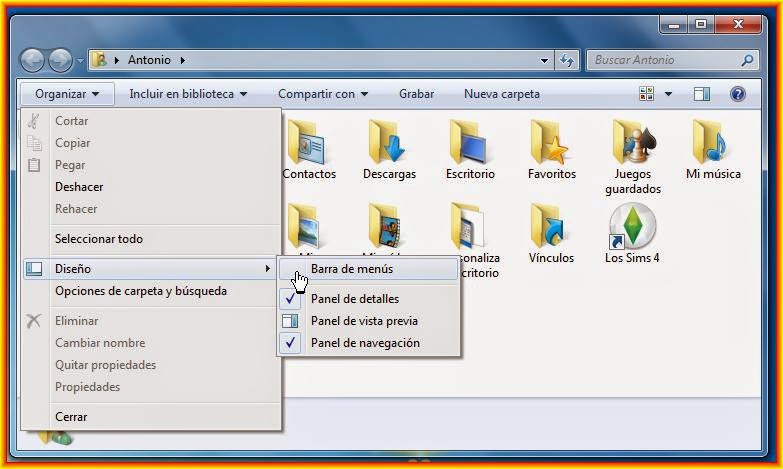
Para ello nos situamos, en el escritorio y abrimos cualquier carpeta, o nos dirigimos al icono Equipo, una vez en la ventana, situamos el puntero del ratón en la ficha Organizar, seleccionamos diseño y en el menú desplegable elegimos marcar barra de menús


Observamos que la barra ha sido agregada conteniendo los desplegables de Archivo, Edición,Ver, Herramientas, y Ayuda como muestra la imagen inferior.


Útil a la hora de compartir una carpeta especifica a través de nuestra red domestica, crear una carpeta, o archivo especifico, algunos relacionados con Office si lo tenemos instalado, editar una carpeta o archivo, personalizar la carpeta y subcarpetas, así como los iconos, opciones de la propia carpeta, y una ayuda.

Sirva de ayuda.

Activar el administrador de juegos.

sábado, 14 de marzo de 2015

Un saludo, haciendo referencia a Windows 7, en algunas ocasiones, tras la adquisición de un ordenador de escritorio, netbook o notebook, has podido comprobar que en el menú inicio no se encuentra la opción de acceso al administrador de juegos que trae por defecto el sistema, al igual que después de un formateo esa opción es inexistente.

Para ello primeramente deberemos activar el botón para que este quede visible en el menú inicio, sigue los pasos desde esta  Entrada .

Una vez finalizado lo anterior, procedemos a desplazarnos a Inicio/Panel de control/Programas y características.


Una vez en el administrador de programas y características, situamos el puntero del ratón sobre la opción Activar o desactivar las características de Windows.

Emergerá una ventana con una serie de opciones, en nuestro caso nos desplazamos con el scroll del ratón sobre la barra lateral de la ventana y buscamos Juegos, y lo marcamos.


Pulsamos aceptar, y dependiendo del hardware, procesador y ram instalada el tiempo variará hasta finalizar la acción.


Posteriormente nos dirigimos a inicio/Juegos activamos la con figuración automática, y ya tendremos disponibles los juegos que trae por defecto el sistema.


Esto es todo, sirva de ayuda.

Personalizar el menú inicio.

jueves, 12 de marzo de 2015

Un saludo, Windows a través de su menú de inicio, nos da acceso a distintos accesos al sistema a través de botones ubicados en su parte derecha como, la carpeta personal, música, imágenes,  soporte técnico.


Dentro de los  elementos que observamos en el menú, además podremos agregar algunos más a nuestro criterio y en función del uso que le vayamos a dar.


Para ello situamos el puntero del ratón sobre el logo de Windows que corresponde con el inicio, y seleccionamos Propiedades.


Una vez visualizada la nueva ventana, seleccionamos la ficha Menú inicio, y pulsamos en el botón personalizar como muestra la imagen inferior.


Una vez en la nueva ventana comprobamos una serie de opciones que a nuestro criterio y dependiendo del uso que queramos darle podremos marcar para que se ubiquen en el propio menú de inicio, como acceso directo, situando el puntero sobre la barra lateral y haciendo scroll con el ratón podremos subir o bajar e ir marcando las opciones deseadas.

En mi caso los marcados serian Comando ejecutar,  Grupo en el Hogar si disponemos de una red domestica ya creada, mostrar en el menú todos los programas y en menú inicio correspondiente a las herramientas administrativas,  juegos mostrando como vinculo, Red y desmarcar programas recién instalados, pulsamos aceptar y en la ventana anterior  aplicar y aceptar, automáticamente los elementos seleccionados  y los que no nos interesan quedaran reflejados en el menú.


Sirva de ayuda.


W7 Agregando iconos al escritorio

miércoles, 11 de marzo de 2015

Un saludo, desde versiones anteriores de Windows 7 ya podíamos personalizar el escritorio con ciertos iconos como  Mis documentos, Equipo, Red, y otros de interés  por nosotros mismos. En este caso haré referencia a personalizar el entorno de trabajo con los iconos por defecto del sistema.


Para ello situamos el puntero del ratón en cualquier área vacía del escritorio, y con el botón derecho del ratón emergerá una ventana como la de la imagen inferior y seleccionamos personalizar.


En la siguiente ventana seleccionamos  cambiar iconos del escritorio


En la siguiente ventana podremos observar las cuatro categorías de las que disponemos, simplemente marcamos las que nos interesen y estos quedaran insertados en el área de trabajo.


El icono de Equipo al que corresponde visualizar todas las unidades instaladas en el equipo,  además de obtener en su panel izquierdo  información y acceso a  las distintas carpetas por categorías del sistema, como observamos en la imagen inferior.


El icono de Archivos de usuario, como su nombre indica corresponde a la carpeta personal del administrador,  o cuenta estándar, y el panel izquierdo con las mismas características que el acceso anterior, de ello corresponde que trabajamos a través del explorador de del sistema.


El icono de papelera de reciclaje por defecto el sistema la ubica en el escritorio.

El acceso a la Red que en nuestro caso corresponde a la red domestica, que en su momento hubiéramos creado y que nos brinda información de la infraestructura  de la misma con acceso al router y ciertas carpetas del  propio equipo o equipos que compongan la red.


Por ultimo el icono del panel de control con vista a través de ocho categorías cada una desglosada a razón de sus funciones.


En el propio panel observaras en la parte superior derecha que específica Ver por categorías, si desplegamos podremos cambiar el modo con el que el panel nos muestra la información y acceso a la misma en modo de iconos pequeños o grandes esta opción libre albedrío.


Por último haciendo referencia a la ventana de configuración del escritorio


Situando el puntero en cualquier icono resaltándolo con un clic del ratón , y posteriormente pinchar en la ficha cambiar icono podremos desplazándonos a través de la barra inferior y seleccionar otro de nuestro interés en la ventana emergente. 


Sirva de ayuda.


Crear nueva partición en unidad principal

domingo, 22 de febrero de 2015

Un saludo, en esta entrada vamos a hacer referencia a particionar la unidad principal del sistema Windows.

Vamos a crear una partición desde  la versión 7, la cual utilizaremos para guardar archivos de importancia o relevancia, como documentos de texto, fotos, videos, etc, previamente deberemos de desfragmentar la unidad, para ello nos dirigimos a nicio y en la barra de búsqueda escribimos dfrgui y pulsamos enter, una vez finalizada la desfragmentación, procedemos como sigue.


Para ello nos dirigimos al icono que se encuentra en el escritorio denominado Equipo, como muestra la figura inferior.


Situamos el puntero sobre el mismo y con el botón derecho del ratón seleccionamos  la opción administrar


Una vez abierta la ventana seleccionamos administrador de discos, emergerá los datos de las capacidades de volúmenes y unidades ópticas instaladas.


Situamos el puntero en la unidad principal que es C con capacidad de  596,07 Gigas, y con el botón derecho del ratón seleccionamos  reducir volumen, emergerá una ventana verificando la unidad, como muestra la imagen inferior.


Posteriormente emergera la ventana que nos interesa y donde podremos crear la partición requerida.


Observamos que hay cuatro valores diferentes, dentro de la misma nos situamos en la tercera linea de datos, esta por defecto la asigna el sistema, en nuestro caso, la reducimos a 150000 megas lo que equivale a 150 Gigas.


Tardara un corto periodo de tiempo en crear la tabla de partición y una vez finalizado observamos que la nueva partición esta resaltada en color negro.


Comprobamos que la partición ha perdido espacio asignado, nada mas lejos de la realidad, por defecto Windows y cualquier otro sistema operativo disminuye las capacidades de las particiones en función del sistema de archivos que utiliza, en este caso es NTFS, por lo tanto la perdida es entre 2 o tres Gigas, aunque a ciencia cierta la capacidad de cualquier disco duro o unidad extraíble nunca corresponde con la capacidad que indica la etiqueta con la  real. Un ejemplo es un disco duro que indica una capacidad de 80 Gigabytes, después de un formateo se queda con poco mas de 74 Gigas. Esta variante se debe a la contradicción existente que emplean los fabricantes redondeando en modo informático la capacidad de una unidad sin emplear el sistema decimal.
A modo de ejemplo:
Sistema informático 1 Mega= 1000 Kilobytes
Sistema decimal       1 Mega= 1024 Kilobytes. 
 Por lo tanto a mayor capacidad mayor pérdida de espacio en la unidad.

Situamos el puntero en la unidad resaltado en negro, y con el botón derecho del ratón seleccionamos nuevo volumen simple, comenzará el asistente para darle formato a la partición, pulsamos siguiente.


Por defecto Windows asignara la letra correspondiente de forma automática.


En las opciones que muestra la ventana , la única que modificaremos sera etiqueta del volumen, le asignamos cualquier nombre en nuestro caso Almacén


Posteriormente el asistente reflejara una serie de datos relativo a la creación de la nueva partición pulsamos finalizar.


Comprobamos que la partición es correcta Almacén, con 146,48 Gigas, inmediatamente emergerá una ventana de reproducción automática.


Finalizando podremos comprobar la partición creada reflejada en el explorador del sistema.


Esto es todo, sirva de ayuda.

Related Posts Plugin for WordPress, Blogger...