Ads

Mostrando entradas con la etiqueta Windows. Mostrar todas las entradas

BgInfo Windows sysinternals.

jueves, 22 de marzo de 2018

Un saludo, me he dejado caer un rato para compartir una pequeña aplicación flotante ( no se instala), de la mano del gigante de  Redmond, esta aplicación y tantas otras adquiridas en el año 2006 pertenecientes a la compañía  Winternals Software LP. 

Orientada específicamente para recabar datos concernientes a la configuración del equipo, como dirección IP, Servidor DNS, dirección de la MAC entre otras. La interfaz por defecto es la que muestra la imagen inferior.


En este caso utilizamos Windows 7 Profesional. Nada mas iniciar la aplicación observarás una cuenta regresiva en la parte superior derecha, pulsando en la misma o cualquier área de la ventana la misma no se cerrara. En la parte inferior derecha encontrarás un botón denominado Preview no es mas que una previsualización de la información concerniente a tu equipo o varios enlazados en red, tanto pulses aplicar como ok la información quedará registrada en el salvapantallas, creando un tema nuevo, que posteriormente podrás eliminar volviendo a seleccionar el mismo o un conjunto de imagenes según como lo tengas configurado.

Recuerda clic botón derecho en cualquier área vacía del escritorio y seleccionar personalizar.

Dato relevante  es a través de la pestaña File, y en su desplegable, seleccionar Database.
, 


Una vez abierta la ventana observamos dos opciones 


 Crear un nuevo registro de base de datos para cada ejecución  o  

  Registrar solo la ejecución mas reciente para cada computadora


En este caso seleccionamos la primera opción y pulsamos File, en el cual podremos guardar la información de tres modos distintos como son en un archivo de texto o txt, en Excel o xls  y Acces o mdb, asignandole un nombre seguido de un punto mdb o xls o txt, en este caso en formato mdb.


Una vez guardado en el formato y directorio seleccionado, lo abrimos, en mi caso a falta de componentes que no voy a utilizar y teniendo la versión 2003 del paquete ofimático de Microsoft simplemente haré un cambio de formato.
Una vez abierto el programa Access seleccionamos el archivo Bginfo, posteriormente pestaña Archivo y seleccionar guardar como en la ventana emergente guardar tabla en infosistema y como informe.

Guardar tabla en, puedes escribir lo que creas conveniente.


Una vez creado el archivo  vinculamos a word, y automáticamente el archivo se abrirá  desde la aplicación de word  y podremos guardarla.


Dentro del paquete ofimático de  2007, la única opción que he visto factible es seguir los mismos pasos excepto una vez desde la aplicación Access seleccionar el archivo BGinfo y en el desplegable, guardar en formato HTML, manteniendo datos con formato de diseño.

Independientemente dejo el enlace de descarga  BgInfo , así como otras opciones de configuración y uso, sin mas un saludo y sirva de ayuda.

Diagnostico, recuperación, reparación con Easy Recovery

lunes, 1 de mayo de 2017

Un saludo, hacía tiempo que no actualizaba el Blog, en esta entrada os traigo un software, dedicado exclusivamente como indica el titulo del post, diagnosticar, recuperar y reparar archivos personales, tales como  fotografías, vídeos, de texto, zip, pdf, en fin en función de lo que se necesite recuperar podremos recurrir a este programa.

El mismo se denomina Easy Recovery Profesional, de la mano de Kroll Ontrack , que a su vez es filial de Marsh & Mclennan Companies.

Su instalación es como cualquier otra a través de sistemas Windows.


Partiendo de esta imagen  lo que nos interesa es saber las funciones de las que dispone esta aplicación en su panel izquierdo dividido en cinco secciones.

En la opción de Diagnostico de disco como puedes observar en la imagen a su vez consta de otras opciones de interés. 
Las destacables que corresponde a la opción Análisis de disco hace referencia a unidades extraíbles, la prueba Smart, es una tecnología que debe tener compatibilidad con el BIOS, del propio equipo debe estar activada desde la misma y que el disco duro la soporte.( A ciencia cierta esta opción poco utilizada), las restantes libre albedrío de echarle un vistazo.

Las aplicaciones que alberga este software de las mas importantes según imagen inferior.

Las que hacen referencia a recuperación, debe hacerse utilizando otra unidad a tal fin, independientemente de que se quiera recuperar ciertos archivos debemos tener en cuenta que después de un formateo cientos de archivos son reescritos, por lo tanto son irrecuperables, debería ser factible, recuperar lo que interesa posteriormente a un formateo.

En lo que concierne a la opción recuperación de archivos  hace referencia a archivos de ofimática.

Así como al propio correo de Microsoft Outlook


Sin mas sirva de ayuda.

Deshabilitar protección contraescritura unidad extraible

martes, 4 de octubre de 2016

En algunas ocasiones, hemos topado con la problemática de la utilización de una unidad usb de un ordenador a otro y en un momento determinado, los archivos ubicados en esa unidad no se pueden borrar, pero si se puede transferir a otra unidad, independientemente que no es factible el formateo de la misma al no estar resaltada la opción desde el administrador de discos, o te arroje el error de que la unidad esta protegida contra escritura.


Llegado a este caso lo único que queda es salvar los archivos que interesen, y posteriormente deshabilitar la protección de la unidad, finalizando con un formateo.

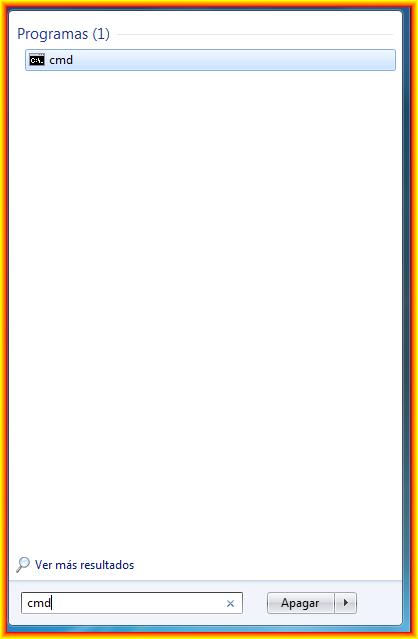
Bien abrimos la consola,  escribiendo en menú inicio cmd, para versiones 7 y anteriores. (búsqueda desde el panel).


posteriores al 7 aconsejable la tecla logotipo de Windows+R, (búsqueda desde la ventana de apertura)


Una vez abierta la ventana de línea de comandos, similar a MS-DOS (Microsoft-Disco Operativo del Sistema ) volvemos a escribir  cmd y pulsamos Enter.


A continuación escribimos  diskpart, se nos abrirá una nueva ventana de comandos, la anterior podremos cerrarla, trabajaremos desde la ventana actual.


A continuación escribimos el comando List Disk y pulsar Enter


En la nueva ventana el comando muestra las unidades, en nuestro caso corresponde al disco 6 , 14 Gigas (Recuerda verificar el número de la unidad en función de la capacidad de la que dispone, dirigiéndote al escritorio y clicar dos veces en el icono equipo).

A continuación  volvemos a escribir otro comando distinto Selec disk "x" (Donde x corresponde al número de la unidad, en nuestro caso el 6 como he comentado antes)


Último comando a escribir para desbloquear la unidad corresponde a attributes disk clear readonly, y pulsamos nuevamente Enter.


Podremos comprobar desde la línea de comandos que los atributos han sido eliminados, solo nos resta dirigirnos a la unidad y formatearla.

Sin más sirva de ayuda.


Reparar fallas en sistemas Windows

jueves, 22 de enero de 2015

Un saludo, con el objeto de paliar búsquedas innecesarias a través de la red para reparar ciertos problemas con el sistema Windows sean el XP, 7 o la última versión 8 y 8.1 el software que buceando por Internet encontré repara fallas de red, del propio navegador, de firewall, registros dañados, restaura servicios esenciales, etc.
Tweaking windows repair  decanta 32 fallas importantes, y dependiendo de la que uno sufra en su sistema podremos marcar y desmarcar las opciones de reparación que creamos conveniente.
El enlace siguiente os lleva a su descarga Tweaking windows repair  libre de virus.


Podréis comprobar que consta de ocho botones los cinco primeros nos lo saltamos pues corresponde con descarga de software alternativo, pinchamos en repair como observamos en la imagen inferior


Posteriormente pulsamos en open repairs y en la nueva ventana podremos seleccionar las opciones de reparación en función de las fallas que consideremos que sufre el sistema.


Comprobarás que ciertas opciones al desplegarlas contienen una descripción detallada de las reparaciones asociadas a la misma. Una vez seleccionadas las pertinentes pulsamos el botón Start Repairs, y depedendiendo de lo enfermo que se encuentre el sistema el resultado del tiempo empleado variará.
En su momento  esta aplicación me sirvio para reparar la red domestica y una falla del firewall de windows que no se podía activar, sin más sirva de ayuda.

Related Posts Plugin for WordPress, Blogger...