Ads

Mostrando entradas con la etiqueta Internet. Mostrar todas las entradas

Actualizar el navegador Chrome

sábado, 11 de noviembre de 2017

Un saludo, en relación a las necesarias actualizaciones sea para un mejor funcionamiento, y primordialmente para obtener mas seguridad y fiabilidad, el gigante de Google, dota a su navegador de constantes actualizaciones.

En algunas ocasiones emerge una ventana comunicando que la versión está algo obsoleta, e invita a su actualización. Para ello una vez abierto el navegador situamos el puntero en la parte superior derecha en ajustes (tres puntos verticales ).


Una vez desplegada las pestañas, y situándonos en la pestaña Ayuda, seleccionamos información de Google Chrome.


Emergerá una ventana nueva, en la cual el propio navegador de forma automática,buscara nuevas actualizaciones, al mismo tiempo que indica la versión instalada, y arquitectura del mismo sea 32 o 64 bits.


Una vez actualizado comprobarás que deberás de reiniciar el navegador,simplemente lo cerramos haciendo clic en la X de la parte superior derecha.


Volvemos a iniciarlo, y te devolverá a la pagina de actualización,si no fuera así volver a hacer los pasos anteriores hasta llegar a la misma,comprobarás que el número de versión ha cambiado.

Podrás comprobar también el soporte de Ayuda y notificar algún tipo de error que pudieras experimentar mientras navegas.


Sin mas sirva de ayuda.

Fiabilidad en compras Online

viernes, 23 de junio de 2017

Un saludo, en esta entrada os traigo como verificar una Web de venta Online. Ciertamente  a día de hoy el conjunto de redes de comunicación que conforma Internet, es inmenso, desde que se hiciera pública el nacimiento de la world wide web o dicho de forma simplificada  www a últimos de abril del año 93.

El auge de compra-venta Online, de cualquier producto, sea por tarjeta, Paypal o trasferencia bancaria se debe a la comodidad, poder encontrar precios asequibles, y ciertamente el horario, no influye a la hora de solicitar un producto.

Como todo en esta vida tiene su parte positiva y negativa, en función del producto que se busca, la web donde se ha encontrado, atención al cliente, tiempo de entrega,  forma de pago, y garantía del producto. Por lo tanto en Webs de venta online, donde no exista un teléfono o correo electrónico de contacto, y la forma de pago   sea a través de tarjeta y solicite el pin de la misma, confiabilidad nula, estás expuesto a una posible estafa en toda regla.

 Bien existen ciertas herramientas que ayudan a verificar o consultar el sitio web dando información de la reputación de la misma, la que especifico a continuación es fiable hasta cierto punto, y en función de su base de datos.


La misma en su parte superior encontramos chequeo de sitio web, chequeos recientes, sitios de riesgo, información del propio buscador,y un foro.


Simplemente insertar en la casilla de búsqueda la url de la web y pulsar en check it now (chequear ahora), nos brinda información detallada, a modo de ejemplo insertamos la url de ebay.


Comprobamos que da un aviso que significa sitio con retroalimentación negativa, esto no es nada grave, solo implica que a través de opiniones de usuarios la web ha sufrido comentarios negativos.

También comprobamos la fiabilidad de la misma en un 100% segura.


Así como un sumario de datos relativos a la misma.


Ademas de obtener mas información en su parte inferior sobre mapas de sitios.


Sin más sirva de ayuda.

Música on line

martes, 20 de septiembre de 2016

Un saludo, personas como yo, que rebasamos los 40 años, recordamos con cierta nostalgia aquellos pequeños rollos de cinta magnética, ubicados en una carcasa de plástico denominado el cassette o cassett, por cierto la renombrada marca internacional  Philips se encargó de estandarizar este tipo de dispositivo.  que perdió su auge  con la llegada del disco compacto el famoso CD. Pero no por ello este soporte ha dejado de venderse, al igual que los famosos discos de vinilo en sus dos formatos mas conocidos LP (Long Play  o de larga duración) y los Singles o canción única y ampliando esta el maxisingle una versión extendida de la canción, que podía albergar hasta 20 minutos del mismo tema.


Lógicamente con la llegada del nuevo formato del cd en su momento  y el nacimiento de Internet y del ramal del que se compone, hoy día hay varias aplicaciones y portales las cuales ofrecen música de cualquier estilo, y década en formato MP3, debido a que es el mas popular.

Por consiguiente en esta entrada vamos a destacar algunas aplicaciones de interés.

8tracks, considerada un sitio web de red social, por lo tanto es tipo P2P es compartir y crear las bibliotecas de las que dispone cada usuario. Soporta varias plataformas, para su descarga.

http://8tracks.com/apps


Spotify, otra aplicación de red social P2P, su búsqueda en modo radio o lista de reproducción creada por los propios usuarios. Soporta varias plataformas para su descarga. En modo premium el usuario disfruta de una mayor calidad de audio.
Actualmente mas de 75 millones de usuarios.

https://www.spotify.com/es/


Jamendo, aplicación que te permite oír música  a través de la red de internet desde las emisoras agregadas en la misma, además de compartir y crear listas de reproducción, funciona bajo licencia protectora, por lo tanto distribuye libremente copias y versiones modificadas de temas , con el requisito de no perder el derecho propio del autor en las modificadas.

https://www.jamendo.com/?language=es

Gatunes, otra aplicación que te permite oir música, vía red social, por lo tanto me gusta un tema , un video lo cuelgo, lo comparto, y lo que me interesa lo descargo, con sello español, el cual se expande con invitaciones vía Facebook, Twitter y Tuenti.

http://gatunes.com/#/home

Otros servicios de interés en línea como:

http://www.yes.fm/

http://gb.napster.com/

http://www.deezer.com/

http://www.muziic.com/#!/radio/

http://www.last.fm/es/

Sin mas sirva de ayuda.

Importar Marcadores en Chrome

jueves, 28 de mayo de 2015

Un saludo, a día de hoy el usuario puede decantarse por uno u otro navegador para disfrutar de Internet.Véase esta Entrada, en este caso hacemos referencia a Chrome y como bien indico vamos a ver unos sencillos pasos para importar o exportas los marcadores los cuales son paginas visitadas y agregadas a una lista que queda guardadas de forma permanente en el navegador.

Una vez instalado y lanzado Chrome, este podremos configurarlo  a nuestro uso desde esta Entrada, pero concerniente a lo que nos ocupa, observando el interfaz de Chrome, comprobarás en la parte superior central la opción importar marcadores.

Importar Marcadores

Paso 1 Situamos el puntero en la opción marcada en azul y accedemos a la misma.


Paso 2 En la nueva ventana emergente veremos una pestaña desplegable y una serie de opciones tildadas.


Paso 3 La única opción que nos interesa tener marcada son Favoritos/Marcadores, y en la pestaña desplegable si en su momento agregamos algunas paginas de interés a los navegadores de Internet Explorer  o Mozilla Firefox, o cualquier otro como Opera que tengamos instalado, saldrá en la lista desplegable.


Paso 4 Pulsamos en el botón Importar, desde Microsoft Internet Explorer si el proceso ha ido bien obtendrás una ventana de confirmación, finalizando en el botón Listo, nos devolverá a la ventana de configuración del navegador.


En la ventana de configuración, situamos el puntero en el botón opciones de configuración.


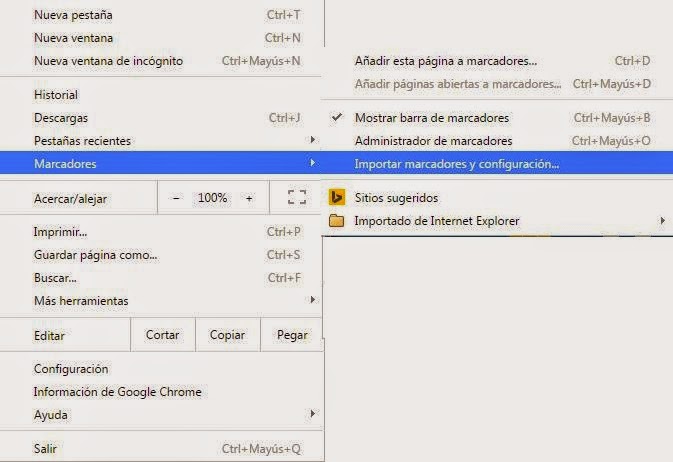
Seleccionamos Marcadores  y dentro de esta, Importar marcadores y configuración


Accedemos a la ventana del paso 3, en este caso desplegamos la pestaña y seleccionamos Mozilla Firefox, pulsamos en Importar, y en la nueva ventana de confirmación aceptamos en el botón Listo.


Podremos comprobar como las carpetas se han añadido en la barra inferior de la barra de direcciones, además de ubicarse en marcadores.


Pulsamos en el icono la casita, nos  devolverá a la ventana principal del navegador.

Exportar Marcadores

Por último en esta opción desplegable de Marcadores, seleccionamos Administrador de Marcadores


En la nueva ventana podrás comprobar la lista de paginas guardadas que puedes visualizar en modo Mosaico o miniaturas, o lista como muestro en la imagen inferior, además de exportar la lista a un archivo único.


La exportación es bien sencilla, simplemente elegimos directorio donde será guardado el archivo en formato HTML (HyperTex Markup Languaje, dicho en castellano Lenguaje de marcas de hipertexto), con el nombre bookmarks seguido de la fecha de creación.


Podrás visualizarlo en modo lista, comprobando los enlaces  resaltados en minúscula y las carpetas asociadas a los enlaces en mayúscula.

Por último habiendo creado una copia de seguridad de los marcadores, para futuras referencias podrás importar el archivo desde Marcadores seleccionando la opción del paso 2 en este caso archivo HTML de marcadores.


Sin más sirva de ayuda.


Opciones del Navegador Chrome


Un saludo, el gigante de Google nacido como proyecto, a inicios del año 1996 denominado inicialmente BackRub, traducido literalmente  “masaje en la espalda”, el cual solo se utilizó en la Universidad donde residían sus creadores y que un año posterior  cambiaran el nombre al que hoy conocemos como Google (Pronunciación Gugol ) que equivale al número uno seguido de cien ceros dentro de un término matemático, y que posteriormente avalados con una suma importante de dinero, se dan a conocer por la Red con su motor de búsqueda, a día de hoy es uno de los mas importantes navegadores de Internet.

Para mas información pasate por https://www.google.com/about/company/history/?hl=es


Dicho esto brevemente en esta entrada vamos a ver opciones y configuración del mismo, pues es sabido que personas que se iniciaron, y se inician en el mundo de la Red mundial, simplemente lo descarga, y una vez instalado a navegar, no esta de más algunas nociones de su funcionamiento.

Para disfrutar del mismo entra en su Web Descarga Chrome

Una vez iniciado observarás en la parte superior derecha un botón, este lo he resaltado en color azul el cual al acceder al mismo nos brinda una serie de opciones y configuración del navegador.


Las tres primeras opciones  la he recopilado en una sola imagen que corresponde a nueva pestaña, nueva ventana y ventana de incógnito, esta última hace referencia a no dejar rastro de nuestras acciones en el navegador en nuestro PC o portátil.


Historial corresponde a las paginas visitadas, accediendo a la misma, podremos ver recopiladas todas nuestras visitas , al pulsar en Borrar datos de navegación, obtendremos una nueva ventana de configuración.


Si es frecuente utilizar redes sociales o estar afiliados a alguna Web, o foro y estas solicitan por seguridad contraseñas de acceso, es conveniente desmarcar la casilla Contraseñas, de esta manera no sera necesario insertar la contraseña cada vez que se accede a las mismas. Dentro de los elementos almacenados sera cuestión de elegir la acción acorde, de todos modos "el origen de los tiempos" elimina todo rastro de navegación desde su instalación.

La opción Descargas, hace referencia a un listado de los archivos descargados, así como acceso a la propia carpeta de destino o eliminación de todos los elementos, ubicado en la parte superior derecha.

Pestañas recientes hace referencia a toda pagina visitada recientemente o navegar dentro del propio navegador, como es  los marcadores, las descargas, el historial.


Dentro de la imagen superior si tienes una pagina de relevancia abierta, accediendo a este menú podrás guardar la misma en marcadores, y dentro de este crear una carpeta personal.


Si habilitas la Barra de marcadores, esta se mostrará en la parte inferior de la barra de direcciones.

El hecho de administrar los marcadores corresponde a salvaguardar tus marcadores de forma local, además de  sincronizarlos con Google, iniciando sesión con tu cuenta, y poder importar los marcadores desde un navegador como Internet Explorer, Firefox, Opera  o de un archivo ya existente o exportar o guardar los marcadores en un documento único en formato HTML. (Entrada)


 La opción  acercar o alejar, viene predefinida en el 100%, esta opción va desde el 25% al 500%, además de poder navegar en modo pantalla completa, al pulsar en el botón ubicado en la parte derecha de la propia opción.

 La opción imprimir como bien indica y en relación de si disponemos de una impresora conectada al ordenador podremos hacer impresiones de paginas webs completas, parciales, según marquemos en mas opciones con o sin gráficos.


Guardar pagina como, hace referencia a poder guardar un enlace en cualquier directorio del sistema, normalmente guardamos en el escritorio, o una carpeta especifica creada por nosotros, por una parte la web completa, la cual crea una carpeta y el Index correspondiente a su enlace y otra en un archivo único en formato HTML.


Observando la imagen inferior comprobarás que al guardar en formato completo crea dos archivos, el Index de la página y una carpeta que alberga los elementos que componen la página, el Index podrás arrastrarlo a la propia carpeta. Como dato de interés si el index  queda dañado, o se borra no podrás acceder a la página, lo positivo de guardar con este método consiste  en poder visualizar la misma sin necesidad de estar conectado a internet, mientras que guardar en HTML, como acceso directo conlleva tener una conexión a la Red.


La opción Buscar indica dentro de una página web, una búsqueda  por palabra clave o texto que resuelta nos indicará las mismas con un color resaltado.

En la sección  mas Herramientas, comprobarás varias opciones, la primera corresponde a la misma acción que ejecutamos en el Historial. 


Las extensiones nos brinda  poder verificar cuales están instaladas , además de poder instalar otras de interés, personalizando el navegador con ciertas aplicaciones y temas que podrás comprobar en esta Entrada.

El Administrador de Tareas nos confirma como bien indica, las tareas activas que se ejecutan en ese momento en el navegador, así como la memoria Ram que esta consumiendo.


Por último podremos crear un acceso directo de la pagina que estemos viendo a  través de la opción Crear accesos directos a Aplicaciones, según las opciones descritas en la imagen inferior.


Las restantes opciones corresponde a información y modo desarrollador.

En lo que concierne a la edición dentro de una página web, podremos seleccionar cualquier texto  o imagen de la misma,  copiar y posteriormente pegar en una hoja de texto como Word.

Finalizando esta entrada solo resta  la información del propio navegador y un centro de  ayuda, en esta otra Entrada podremos ver como configurar Chrome.

Sin mas sirva de ayuda.


Extensiones Chrome

Un saludo,  ya vimos en entradas anteriores como Importar marcadores en Chrome y opciones del navegador, ahora toca personalizar el mismo agregando extensiones, aplicaciones y temas.

Para ello sitúa el puntero en el icono de acceso al panel.


En las opciones  nos situamos en Mas herramientas, y seleccionamos  Extensiones. Una vez en la nueva ventana, comprobaras las ya instaladas, y en la parte inferior accederás a instalar mas extensiones, temas y aplicaciones, además de poder acceder desde el panel izquierdo a otras opciones como muestra la imagen inferior.


Los tres bloques principales de las Aplicaciones, Extensiones y Temas se subdividen por categorías, y estas a su vez por sus funciones.


Cabe destacar que tanto las aplicaciones, extensiones y temas no necesita reiniciar el navegador, cada complemento que instales podrás acceder a ellos desde el botón Aplicaciones ubicado en la zona inferior de la barra de direcciones, excepto los temas que deberás de acceder a la configuración del navegador.

Para configurar el navegador pasate por esta Entrada

Para acceder a este modo pulsa el botón Aplicaciones.


Para acceder a este modo pulsa el icono la casita


Sin mas sirva de ayuda.


Related Posts Plugin for WordPress, Blogger...