Un saludo, a día de hoy la gran
demanda de docenas de app que brindan información, a través de sus blogs, Webs,
a través de canales y lectores RSS
(Really Simple Sindicaction, que traducido equivale a Sindicación Realmente
Simple) que no es mas que el usuario se suscribe a ciertos temas de su interés. En este caso la app appygeek brinda la
información con temas relacionados con
la ciencia y la tecnología, estar al
tanto del avance de gigantes como Google, Windows, Apple, noticias
varias sobre Internet, tablets, smarphones, redes sociales, etc, al contrario
de un lector RSS, esta app automatiza la búsqueda de artículos en función de
los temas mas relevantes a criterio del usuario, a través de paginas
relevantes como CNET, Xataca, El android
Libre, movilzona, entre otras.
http://www.news-republic.com/appygeek/
Ads
appygeek, información diaria.
jueves, 4 de junio de 2015
La app disponible desde Apple y
Google, una vez instalada, comprobarás un mini tutorial que te guiará por pasos
por la aplicación, para orientar su funcionamiento, de todos modos dejo
capturas de la misma en sus correspondientes secciones.
Las tres líneas horizontales dan acceso al panel de configuración, la lupa a una búsqueda en concreto.
El circulo al perfil de noticias que el usuario mas lee, esta opción inicialmente observarás una barra color verde desde el 0 al 100%, la cual una vez finalizada obtendrás tu perfil sobre los artículos mas relevantes o de interés personal, y por último los puntos verticales que dan acceso a activar o desactivar las notificaciones, además de guarda en modo fuera de línea.
Cada vez que inicies la app como muestra la imagen superior izquierda, obtendrás una ventana de publicidad, que podrás cerrar, una vez cargada la app la publicidad no volverá a molestar. de forma predefinida viene activada las notificaciones sobre temas de relevancia, a la cual podrás acceder desde la parte superior derecha, como hemos visto en la primera imagen.
Dentro del interfaz de la app podrás acceder a Mis Temas, desde la parte superior izquierda donde comprobarás que en función de los artículos que se lean, contienen un contador.
El acceso a la configuración, es relativa mente sencillo, desde modificar el idioma, marcar o desmarcar las fuentes de contenido, o configurar en pantalla los accesos a la aplicación desde la ventana principal.
Además de modificar el comportamiento de los avisos sobre nuevos artículos, y estos en relación a los mas relevantes o de interés personal en modo fuera de línea.
En lo que concierne a la configuración avanzada, la imagen inferior derecha habla por si sola, según criterio de cada uno/a tildar o destildar, y la calidad de las imagenes.
Por último, si algún artículo es de interés y se quiere guardar para volverlo a leer, simplemente estando visualizando la noticia, pulsamos el táctil del smartphone que da acceso a la categoría de ajustes.
Sin más si eres de ese tipo de personas encauzadas a estar informado al día de cualquier novedad, esta aplicación no te va a defraudar.
Sirva de ayuda.
Etiquetas:
Android,
appygeek
Publicado por
Tonilo
en
jueves, junio 04, 2015
0
comentarios
Importar Marcadores en Chrome
jueves, 28 de mayo de 2015
Un saludo, a día de hoy el usuario puede decantarse por uno u otro navegador para disfrutar de Internet.Véase esta Entrada, en este caso hacemos referencia a Chrome y como bien indico vamos a ver unos sencillos pasos para importar o exportas los marcadores los cuales son paginas visitadas y agregadas a una lista que queda guardadas de forma permanente en el navegador.
Una vez instalado y lanzado Chrome, este podremos configurarlo a nuestro uso desde esta Entrada, pero concerniente a lo que nos ocupa, observando el interfaz de Chrome, comprobarás en la parte superior central la opción importar marcadores.
Importar Marcadores
Paso 2 En la nueva ventana emergente veremos una pestaña desplegable y una serie de opciones tildadas.
Paso 3 La única opción que nos interesa tener marcada son Favoritos/Marcadores, y en la pestaña desplegable si en su momento agregamos algunas paginas de interés a los navegadores de Internet Explorer o Mozilla Firefox, o cualquier otro como Opera que tengamos instalado, saldrá en la lista desplegable.
Paso 4 Pulsamos en el botón Importar, desde Microsoft Internet Explorer si el proceso ha ido bien obtendrás una ventana de confirmación, finalizando en el botón Listo, nos devolverá a la ventana de configuración del navegador.
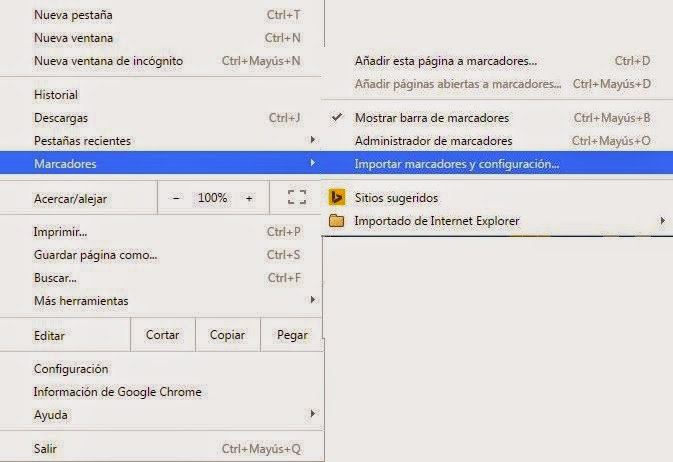
En la ventana de configuración, situamos el puntero en el botón opciones de configuración.
Seleccionamos Marcadores y dentro de esta, Importar marcadores y configuración
Accedemos a la ventana del paso 3, en este caso desplegamos la pestaña y seleccionamos Mozilla Firefox, pulsamos en Importar, y en la nueva ventana de confirmación aceptamos en el botón Listo.
Podremos comprobar como las carpetas se han añadido en la barra inferior de la barra de direcciones, además de ubicarse en marcadores.
Pulsamos en el icono la casita, nos devolverá a la ventana principal del navegador.
Exportar Marcadores
Por último en esta opción desplegable de Marcadores, seleccionamos Administrador de Marcadores
En la nueva ventana podrás comprobar la lista de paginas guardadas que puedes visualizar en modo Mosaico o miniaturas, o lista como muestro en la imagen inferior, además de exportar la lista a un archivo único.
La exportación es bien sencilla, simplemente elegimos directorio donde será guardado el archivo en formato HTML (HyperTex Markup Languaje, dicho en castellano Lenguaje de marcas de hipertexto), con el nombre bookmarks seguido de la fecha de creación.
Podrás visualizarlo en modo lista, comprobando los enlaces resaltados en minúscula y las carpetas asociadas a los enlaces en mayúscula.
Por último habiendo creado una copia de seguridad de los marcadores, para futuras referencias podrás importar el archivo desde Marcadores seleccionando la opción del paso 2 en este caso archivo HTML de marcadores.
Sin más sirva de ayuda.
Etiquetas:
Internet,
Marcadores Chrome
Publicado por
Tonilo
en
jueves, mayo 28, 2015
0
comentarios
Opciones del Navegador Chrome
Un saludo, el gigante de Google nacido como proyecto, a inicios del año 1996 denominado inicialmente BackRub, traducido literalmente “masaje en la espalda”, el cual solo se utilizó en
Para mas información pasate por https://www.google.com/about/company/history/?hl=es
Dicho esto brevemente en esta entrada vamos a ver opciones y
configuración del mismo, pues es sabido que personas que se iniciaron, y se
inician en el mundo de la Red
mundial, simplemente lo descarga, y una vez instalado a navegar, no esta de más
algunas nociones de su funcionamiento.
Para disfrutar del mismo entra en su Web Descarga Chrome
Una vez iniciado observarás en la parte superior derecha un botón, este lo he resaltado en color azul el cual al acceder al mismo nos brinda una serie de opciones y configuración del navegador.
Las tres primeras opciones la he recopilado en una sola imagen que corresponde a nueva pestaña, nueva ventana y ventana de incógnito, esta última hace referencia a no dejar rastro de nuestras acciones en el navegador en nuestro PC o portátil.
Historial corresponde a las paginas visitadas, accediendo a la misma, podremos ver recopiladas todas nuestras visitas , al pulsar en Borrar datos de navegación, obtendremos una nueva ventana de configuración.
Si es frecuente utilizar redes sociales o estar afiliados a alguna Web, o foro y estas solicitan por seguridad contraseñas de acceso, es conveniente desmarcar la casilla Contraseñas, de esta manera no sera necesario insertar la contraseña cada vez que se accede a las mismas. Dentro de los elementos almacenados sera cuestión de elegir la acción acorde, de todos modos "el origen de los tiempos" elimina todo rastro de navegación desde su instalación.
La opción Descargas, hace referencia a un listado de los archivos descargados, así como acceso a la propia carpeta de destino o eliminación de todos los elementos, ubicado en la parte superior derecha.
Pestañas recientes hace referencia a toda pagina visitada recientemente o navegar dentro del propio navegador, como es los marcadores, las descargas, el historial.
Dentro de la imagen superior si tienes una pagina de relevancia abierta, accediendo a este menú podrás guardar la misma en marcadores, y dentro de este crear una carpeta personal.
Si habilitas la Barra de marcadores, esta se mostrará en la parte inferior de la barra de direcciones.
El hecho de administrar los marcadores corresponde a salvaguardar tus marcadores de forma local, además de sincronizarlos con Google, iniciando sesión con tu cuenta, y poder importar los marcadores desde un navegador como Internet Explorer, Firefox, Opera o de un archivo ya existente o exportar o guardar los marcadores en un documento único en formato HTML. (Entrada)
La opción acercar o alejar, viene predefinida en el 100%, esta opción va desde el 25% al 500%, además de poder navegar en modo pantalla completa, al pulsar en el botón ubicado en la parte derecha de la propia opción.
La opción imprimir como bien indica y en relación de si disponemos de una impresora conectada al ordenador podremos hacer impresiones de paginas webs completas, parciales, según marquemos en mas opciones con o sin gráficos.
Guardar pagina como, hace referencia a poder guardar un enlace en cualquier directorio del sistema, normalmente guardamos en el escritorio, o una carpeta especifica creada por nosotros, por una parte la web completa, la cual crea una carpeta y el Index correspondiente a su enlace y otra en un archivo único en formato HTML.
Observando la imagen inferior comprobarás que al guardar en formato completo crea dos archivos, el Index de la página y una carpeta que alberga los elementos que componen la página, el Index podrás arrastrarlo a la propia carpeta. Como dato de interés si el index queda dañado, o se borra no podrás acceder a la página, lo positivo de guardar con este método consiste en poder visualizar la misma sin necesidad de estar conectado a internet, mientras que guardar en HTML, como acceso directo conlleva tener una conexión a la Red.
La opción Buscar indica dentro de una página web, una búsqueda por palabra clave o texto que resuelta nos indicará las mismas con un color resaltado.
En la sección mas Herramientas, comprobarás varias opciones, la primera corresponde a la misma acción que ejecutamos en el Historial.
Las extensiones nos brinda poder verificar cuales están instaladas , además de poder instalar otras de interés, personalizando el navegador con ciertas aplicaciones y temas que podrás comprobar en esta Entrada.
El Administrador de Tareas nos confirma como bien indica, las tareas activas que se ejecutan en ese momento en el navegador, así como la memoria Ram que esta consumiendo.
Por último podremos crear un acceso directo de la pagina que estemos viendo a través de la opción Crear accesos directos a Aplicaciones, según las opciones descritas en la imagen inferior.
Las restantes opciones corresponde a información y modo desarrollador.
En lo que concierne a la edición dentro de una página web, podremos seleccionar cualquier texto o imagen de la misma, copiar y posteriormente pegar en una hoja de texto como Word.
Finalizando esta entrada solo resta la información del propio navegador y un centro de ayuda, en esta otra Entrada podremos ver como configurar Chrome.
Sin mas sirva de ayuda.
Etiquetas:
Internet,
Navegador Chrome
Publicado por
Tonilo
en
jueves, mayo 28, 2015
0
comentarios
Suscribirse a:
Entradas (Atom)