Ads

Fiabilidad en compras Online

viernes, 23 de junio de 2017

Un saludo, en esta entrada os traigo como verificar una Web de venta Online. Ciertamente  a día de hoy el conjunto de redes de comunicación que conforma Internet, es inmenso, desde que se hiciera pública el nacimiento de la world wide web o dicho de forma simplificada  www a últimos de abril del año 93.

El auge de compra-venta Online, de cualquier producto, sea por tarjeta, Paypal o trasferencia bancaria se debe a la comodidad, poder encontrar precios asequibles, y ciertamente el horario, no influye a la hora de solicitar un producto.

Como todo en esta vida tiene su parte positiva y negativa, en función del producto que se busca, la web donde se ha encontrado, atención al cliente, tiempo de entrega,  forma de pago, y garantía del producto. Por lo tanto en Webs de venta online, donde no exista un teléfono o correo electrónico de contacto, y la forma de pago   sea a través de tarjeta y solicite el pin de la misma, confiabilidad nula, estás expuesto a una posible estafa en toda regla.

 Bien existen ciertas herramientas que ayudan a verificar o consultar el sitio web dando información de la reputación de la misma, la que especifico a continuación es fiable hasta cierto punto, y en función de su base de datos.


La misma en su parte superior encontramos chequeo de sitio web, chequeos recientes, sitios de riesgo, información del propio buscador,y un foro.


Simplemente insertar en la casilla de búsqueda la url de la web y pulsar en check it now (chequear ahora), nos brinda información detallada, a modo de ejemplo insertamos la url de ebay.


Comprobamos que da un aviso que significa sitio con retroalimentación negativa, esto no es nada grave, solo implica que a través de opiniones de usuarios la web ha sufrido comentarios negativos.

También comprobamos la fiabilidad de la misma en un 100% segura.


Así como un sumario de datos relativos a la misma.


Ademas de obtener mas información en su parte inferior sobre mapas de sitios.


Sin más sirva de ayuda.

Diagnostico, recuperación, reparación con Easy Recovery

lunes, 1 de mayo de 2017

Un saludo, hacía tiempo que no actualizaba el Blog, en esta entrada os traigo un software, dedicado exclusivamente como indica el titulo del post, diagnosticar, recuperar y reparar archivos personales, tales como  fotografías, vídeos, de texto, zip, pdf, en fin en función de lo que se necesite recuperar podremos recurrir a este programa.

El mismo se denomina Easy Recovery Profesional, de la mano de Kroll Ontrack , que a su vez es filial de Marsh & Mclennan Companies.

Su instalación es como cualquier otra a través de sistemas Windows.


Partiendo de esta imagen  lo que nos interesa es saber las funciones de las que dispone esta aplicación en su panel izquierdo dividido en cinco secciones.

En la opción de Diagnostico de disco como puedes observar en la imagen a su vez consta de otras opciones de interés. 
Las destacables que corresponde a la opción Análisis de disco hace referencia a unidades extraíbles, la prueba Smart, es una tecnología que debe tener compatibilidad con el BIOS, del propio equipo debe estar activada desde la misma y que el disco duro la soporte.( A ciencia cierta esta opción poco utilizada), las restantes libre albedrío de echarle un vistazo.

Las aplicaciones que alberga este software de las mas importantes según imagen inferior.

Las que hacen referencia a recuperación, debe hacerse utilizando otra unidad a tal fin, independientemente de que se quiera recuperar ciertos archivos debemos tener en cuenta que después de un formateo cientos de archivos son reescritos, por lo tanto son irrecuperables, debería ser factible, recuperar lo que interesa posteriormente a un formateo.

En lo que concierne a la opción recuperación de archivos  hace referencia a archivos de ofimática.

Así como al propio correo de Microsoft Outlook


Sin mas sirva de ayuda.

Deshabilitar protección contraescritura unidad extraible

martes, 4 de octubre de 2016

En algunas ocasiones, hemos topado con la problemática de la utilización de una unidad usb de un ordenador a otro y en un momento determinado, los archivos ubicados en esa unidad no se pueden borrar, pero si se puede transferir a otra unidad, independientemente que no es factible el formateo de la misma al no estar resaltada la opción desde el administrador de discos, o te arroje el error de que la unidad esta protegida contra escritura.


Llegado a este caso lo único que queda es salvar los archivos que interesen, y posteriormente deshabilitar la protección de la unidad, finalizando con un formateo.

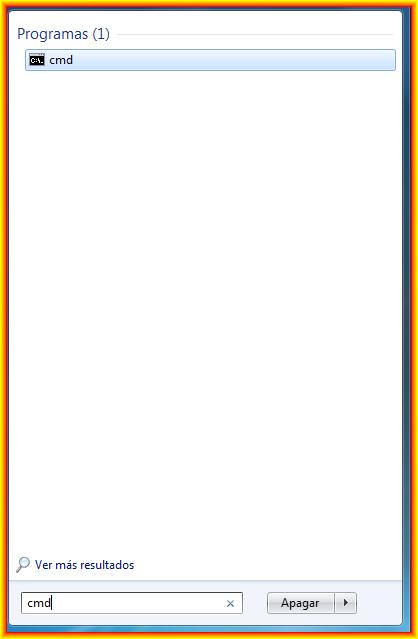
Bien abrimos la consola,  escribiendo en menú inicio cmd, para versiones 7 y anteriores. (búsqueda desde el panel).


posteriores al 7 aconsejable la tecla logotipo de Windows+R, (búsqueda desde la ventana de apertura)


Una vez abierta la ventana de línea de comandos, similar a MS-DOS (Microsoft-Disco Operativo del Sistema ) volvemos a escribir  cmd y pulsamos Enter.


A continuación escribimos  diskpart, se nos abrirá una nueva ventana de comandos, la anterior podremos cerrarla, trabajaremos desde la ventana actual.


A continuación escribimos el comando List Disk y pulsar Enter


En la nueva ventana el comando muestra las unidades, en nuestro caso corresponde al disco 6 , 14 Gigas (Recuerda verificar el número de la unidad en función de la capacidad de la que dispone, dirigiéndote al escritorio y clicar dos veces en el icono equipo).

A continuación  volvemos a escribir otro comando distinto Selec disk "x" (Donde x corresponde al número de la unidad, en nuestro caso el 6 como he comentado antes)


Último comando a escribir para desbloquear la unidad corresponde a attributes disk clear readonly, y pulsamos nuevamente Enter.


Podremos comprobar desde la línea de comandos que los atributos han sido eliminados, solo nos resta dirigirnos a la unidad y formatearla.

Sin más sirva de ayuda.


Related Posts Plugin for WordPress, Blogger...