Ads

Cache Cleaner+

sábado, 23 de mayo de 2015

Un saludo, habrás podido comprobar que a través de la tienda Play Store, existen docenas de app, que se encargan de efectuar un pequeño mantenimiento de limpieza de archivos innecesarios al terminal del que disponemos.


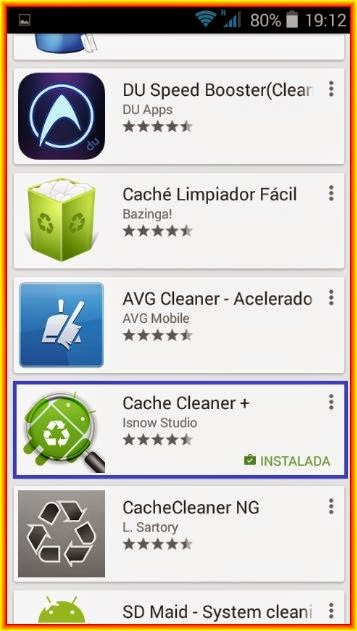
En esta entrada hago referencia a una app denominada Cache Cleaner+, simple pero muy efectiva que podremos descargar e instalar desde la Store.

Una vez lanzada la aplicación lo único que deberemos de hacer es pulsar el icono que se encuentra en la parte superior derecha para que proceda a una búsqueda de archivos innecesarios, posteriormente  pulsar en el mismo icono para eliminar los archivos cache.

Esta acción no entraña peligro alguno pues la eliminación de este tipo de archivos obsoletos no modifica ni elimina configuraciones por defecto o personales en app instaladas, como pueda ser  aplicaciones usadas con frecuencia como el navegador, juegos. hojas de texto.


Comprobarás que aparece publicidad, esto no afecta al rendimiento de la app.

Por último en la parte superior derecha accedemos a ciertas opciones de la app en un menú desplegable en modo lateral, dentro de este el que nos interesa es Settings (Ajustes).

En la opción Cache monitor, tildamos o destildamos para que la app monitorice o no en busca  de archivos obsoletos, recomendable que se encuentre marcada.

Trigger action, podremos seleccionar que notifique, o que directamente limpie la cache.

Action Size, podremos seleccionar un valor para búsquedas de archivos superiores a lo indicado en la lista desplegable de la opción, por lo tanto según lo que marquemos, la app avisará o limpiará directamente.


Sin mas sirva de ayuda.

ES File Explorer

viernes, 15 de mayo de 2015

Un saludo, como ya vimos en esta Entrada  hacíamos referencia a esta aplicación debido a que ES Administrador de Tareas y ES File Explorer son app asociadas del mismo autor, en relación a funciones que interactúan entre una y otra. La misma  podréis descargarla de la web del autor http://www.estrongs.com o de la propia tienda de Play Store.

Cuando lanzamos la aplicación lo que observamos en la primera ventana de la izquierda de la imagen inferior son los archivos de los que dispone la sd card o espacio interno como local, además de distintos  botones inferiores de selección de carpetas o archivos, crear uno nuevo, una búsqueda, refrescar la ventana y configurar el modo del interfaz de la app en  modo vista  y ventanas. 

Podremos navegar por el teléfono pulsando el botón sd card  o desplazar con el dedo de izquierda a derecha o viceversa, accediendo a todos los directorios y opciones que tiene el terminal, además de obtener un panel desplegable pulsando el botón superior izquierdo color azul de tres lineas horizontales.


El panel  dividido en cinco bloques como muestra la imagen inferior izquierda.


En la sección favoritos encontramos accesos directos a distintas carpetas tales como descargas, videos,música, imágenes, ademas de acceso a la propia tienda de Play Store, Facebook, Google,y las que sean gratas de añadir en la primera opción +Add.

En la sección Local  Homepage obtenemos un resumen de los cinco bloques de los que dispone el  panel completo con todas sus características.

En la sección Librería hace referencia a todos los archivos de audio, video y texto de los que dispone el terminal

En la sección Red, la mas interesante desde mi punto de vista, podremos desde la opción Red ver un resumen del acceso rápido del bloque que alberga funciones de interactuar con el ordenador, insertando nombre de usuario y contraseña, 


Así como dispositivos multimedia en streaming como Chromecast,EZ Cast, LG etc,   acceder a tu nube agregándola,crear un FTP ( Protocolo de transferencia de archivos ), activando el acceso remoto, el cual te asignará una dirección ftp que deberás insertar en la barra de direcciones del navegador del ordenador, y así acceder a los directorios del terminal del teléfono.

Por último y no menos interesante la sección de las Herramientas el cual verifica el gestor de descarga de archivos, un acceso recopilatorio de información del terminal, en la opción sistema el cual interactua con la aplicación ES Administrador de tareas,  un analizador, reproductor, además de ciertas opciones que ya vienen activadas por la propia app. 

Sirva de ayuda.

ES Administrador de Tareas

Un saludo, quien hubiera imaginado 10 o 15 años antes que el teléfono móvil se  iba a convertir en nuestra mascota para nuestros oídos y  la vista, de hecho ciertamente a día de hoy con el abanico de marcas y modelos que existen en el mercado y según nuestro presupuesto adaptamos nuestras necesidades al terminal adquirido. Por consiguiente supongo que la inmensa mayoría mima el terminal para que dure lo mas posible y pueda ser amortizado.

Desde aquí haré cierto incapie sobre una app ( application sigla en inglés) de la mano de ES APP Group, denominada ES administrador de tareas, la cual la puedes encontrar en Play Store o  desde la propia web del autor http://www.estrongs.com

El interfaz comprobarás que consta de cinco  secciones, y de un panel desplegable en su zona izquierda.


En la imagen superior izquierda podremos liberar memoria del terminal para que este vaya mas liviano y rápido, además de eliminar archivos temporales que van engordando el espacio disponible y disminuyendo el rendimiento del terminal, así como finalizar ejecuciones que consumen la batería ta les como el GPS, Wifi, Bluetooth, si estos no se están utilizando, estos items los podrás encontrar deslizando con el dedo de izquierda a derecha o viceversa en la parte superior central como detallo en la imagen de distintas opciones.

En la opción de administrar las tareas, estas por defecto son pertenecientes al sistema y de otras aplicaciones instaladas de forma manual que en ese momento estén funcionando, podremos matar o finalizar su ejecución  si lo vemos conveniente.


Posee un limpiador de archivo cache, pues estos son archivos temporales duplicados de uno original, para cuando el sistema deba acceder a ellos mas rápidamente, pero también la cache engorda el espacio disponible, y es conveniente hacer alguna limpieza de vez en cuando, sobre todo al propio navegador del terminal, y otras aplicaciones instaladas posteriormente, con ello no implica la eliminación de configuraciones manuales, de todos modos podrás acceder a cada aplicación independiente  desde la propia información de cada una.

En lo que concierne a la optimización de energía, comprobarás distintas opciones de configuración desde activar o desactivar el wifi,GPS, pasando por el brillo de pantalla, tiempo de bloqueo de la misma, así como los volúmenes de  de audio de llamadas,alarma,sistema, etc. Será cuestión de familiarizarte ligeramente con la app.


En esta última opción independiente del panel que corresponde a la imagen derecha superior, accederás a información del propio terminal como el estado de la batería espacio disponible, del sistema en su versión Android tipo de red a la que te conectas, compilación del software,etc y del hardware tales como marca y modelo, resolución de pantalla, IMEI, etc del que dispone  el mismo.


Por último observando las imagenes superiores de izquierda a derecha desde la opción Optimize hasta la Info del teléfono es lo que hemos recopilado brevemente en esta entrada, las siguientes tales como Adm.Archivos, aplicaciones y análisis de tarjeta SD van asociadas a otra aplicación del mismo autor que podras descargar de la tienda o de la propia web del autor arriba indicada denominada ES File Explorer, que podrás echarle un vistazo desde esta Entrada .

Sin más sirva de ayuda.

Related Posts Plugin for WordPress, Blogger...